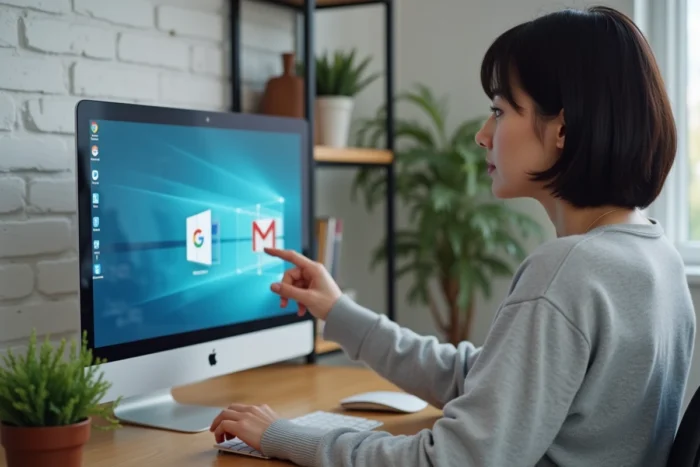
Drei Google-Dienste sind in fast allen Browsersitzungen präsent: die Suchmaschine, Gmail und YouTube. Einen Desktop-Shortcut für jeden dieser Dienste zu erstellen, reduziert die tägliche Klickanzahl, aber die gewählte Methode verändert das erzielte Ergebnis radikal. Klassischer Shortcut, PWA in einem eigenen Fenster, System-Tastenkombination: Jede Option bietet ein unterschiedliches Integrationsniveau, abhängig vom Browser und dem Betriebssystem.
Desktop-Shortcut, PWA und Tastenkombination: drei Integrationsniveaus im Vergleich
| Methode | Benötigter Browser | Eigenes Fenster (ohne Adressleiste) | Globale Tastenkombination | Funktioniert auf Mac |
|---|---|---|---|---|
| Das Symbol aus der Adressleiste auf den Desktop ziehen | Chrome, Edge, Firefox | Nein | Nein (außer manuellem Hinzufügen) | Nein (nur Windows) |
| Chrome-Menü “Shortcut erstellen” | Chrome | Ja (Option “Als Fenster öffnen”) | Nein (außer manuellem Hinzufügen) | Ja |
| Als Anwendung (PWA) über Edge installieren | Edge | Ja | Nein (außer manuellem Hinzufügen) | Ja |
| .lnk-Shortcut + Windows-Tastenkombination | Keine (Systemdatei) | Nein | Ja (Strg+Alt+Buchstabe) | Nein |
Die Tabelle hebt einen oft übersehenen Punkt hervor: nur der .lnk-Shortcut unter Windows ermöglicht die Zuordnung einer globalen Tastenkombination. Die PWAs hingegen bieten eine visuellere Erfahrung, die näher an einer nativen Anwendung ist. Die Wahl hängt also vom Prioritätskriterium ab: Zugangsgeschwindigkeit über die Tastatur oder Anzeigekomfort.
Um praktische Tipps auf Blog IT zu finden, deckt der detaillierte Prozess auch das Anheften an die Taskleiste ab, was diese Methoden ergänzt.
Drag-and-Drop von der Adressleiste: die schnellste Methode unter Windows
Die Drag-and-Drop-Technik funktioniert mit Chrome, Edge und Firefox. Sie besteht darin, auf das Symbol links von der URL (Schloss, Globus oder Seiten-Icon) zu klicken und es direkt auf den Windows-Desktop zu ziehen. Das System erstellt dann eine .url-Datei, die die Seite im Standardbrowser öffnet.
Diese Methode dauert nur wenige Sekunden und erfordert kein Menü. Sie funktioniert für Google, Gmail oder YouTube auf die gleiche Weise: Man muss nur die Zielseite anzeigen, bevor man das Symbol zieht.
Zu beachtende Einschränkungen
- Der Shortcut öffnet sich immer in einem Tab des Browsers, niemals in einem eigenständigen Fenster. Die Erfahrung bleibt die eines klassischen Webs mit sichtbarer Adressleiste und Tabs.
- Unter macOS funktioniert diese Technik nicht auf die gleiche Weise. Das Drag-and-Drop von Safari erstellt eine .webloc-Datei, aber das Verhalten von Chrome auf Mac variiert je nach Version.
- Der Name des Shortcuts übernimmt den Titel der Seite. Bei Gmail wird oft die Anzahl der ungelesenen Nachrichten im Titel angezeigt, was die Bezeichnung bei jeder Aktualisierung ändert.
Den Shortcut sofort nach seiner Erstellung umzubenennen verhindert, dass man mit einem Symbol namens “Posteingang (47) – Gmail” auf dem Desktop endet.
Gmail- und YouTube-Shortcut im PWA-Modus mit Chrome oder Edge
Gmail und YouTube können dank der Progressive Web Apps als Desktop-Anwendungen fungieren. In Chrome erfolgt der Prozess über das Menü oben rechts (drei Punkte), dann “Casten, speichern und teilen”, gefolgt von “Shortcut erstellen”. Das Kästchen “Als Fenster öffnen” verwandelt den Shortcut in eine PWA, was den Dienst ohne Adressleiste oder sichtbare Tabs startet.
Edge bietet einen ähnlichen Weg über das Menü “Apps” und dann “Diese Seite als Anwendung installieren”. Das Ergebnis ist identisch: ein eigenes Fenster, ein separates Symbol in der Taskleiste und die Möglichkeit, die Anwendung im Dock auf Mac oder im Startmenü unter Windows anzuheften.
YouTube in einem eigenen Fenster: ein konkreter Anwendungsfall
YouTube im PWA-Modus zu starten, entfernt visuelle Ablenkungen des Browsers. Das Fenster enthält nur die YouTube-Oberfläche, ohne sichtbare Lesezeichenleiste oder Erweiterungen. Für Nutzer, die YouTube als Werkzeug zur Informationsbeschaffung oder Weiterbildung nutzen, trennt die PWA klar die Video-Nutzung von der allgemeinen Web-Navigation.
Gmail im PWA-Modus behält die Benachrichtigungen des Browsers bei, wenn diese zuvor aktiviert wurden. Der Desktop-Shortcut verhält sich dann wie ein echter E-Mail-Client, mit einer Benachrichtigung bei jeder neuen Nachricht.
Globale Tastenkombination unter Windows: Gmail oder YouTube öffnen, ohne die Maus zu berühren
Sobald ein .lnk-Shortcut auf dem Desktop erstellt wurde (über Rechtsklick, “Neu”, “Shortcut” und dann Eingabe der URL), erlaubt Windows, eine Tastenkombination zuzuordnen. Man muss nur mit der rechten Maustaste auf die Datei klicken, “Eigenschaften” öffnen und dann in das Feld “Tastenkombination” klicken und den gewünschten Buchstaben drücken.
Windows fügt automatisch das Präfix Strg+Alt hinzu. Zum Beispiel öffnet die Kombination Strg+Alt+G Gmail aus jeder Anwendung, wenn man G in das Feld eingibt. Für YouTube funktioniert Strg+Alt+Y auf die gleiche Weise.
Technische Einschränkungen dieser Methode
- Der Shortcut muss auf dem Desktop oder im Startmenü bleiben. Wenn er in einen anderen Ordner verschoben wird, funktioniert die Tastenkombination nicht mehr.
- Das Feld “Tastenkombination” akzeptiert nur einen einzelnen Buchstaben oder eine Funktionstaste (F1 bis F12). Komplexe Kombinationen werden nicht unterstützt.
- Diese Funktion ist spezifisch für Windows. Unter macOS erfolgt das Äquivalent über Automator oder Siri-Shortcuts, mit einem höheren Konfigurationsaufwand.
- Wenn eine andere Anwendung bereits die gleiche Kombination Strg+Alt+Buchstabe verwendet, wird der Windows-Shortcut ohne Fehlermeldung ignoriert.
Die Kombination sofort nach der Konfiguration zu testen, ermöglicht es, einen möglichen Konflikt mit einer Drittanbieter-Software zu erkennen.
Der Desktop-Shortcut bleibt die direkteste Lösung, um täglich auf Google, Gmail oder YouTube zuzugreifen. Die Drag-and-Drop-Methode eignet sich für Nutzer, die ein sofortiges Ergebnis wünschen, während die PWA einen höheren Anzeigekomfort für Gmail und YouTube bietet.
Die globale Tastenkombination richtet sich an Profile, die die Tastatur der Maus vorziehen. Diese drei Ansätze können ohne Konflikte kombiniert werden: Nichts hindert daran, eine Gmail-PWA in der Taskleiste angeheftet zu haben und gleichzeitig Strg+Alt+G zu verwenden.